Ein Case ist ein Soll-Ist-Abgleich in dem Assets mit den entsprechenden Anforderungen verknüpft und ausgewertet werden.
Ein Case besteht aus folgenden Elementen
Umfang: Eine Teilmenge der in der CCDB enthaltenen Assets, die im Rahmen des Cases betrachtet werden sollen.
Auswertungen: Die wesentliche Aufgabe eines Cases ist die Überprüfung von Anforderungen. Daher werden die Assets, die sich im Scope eines Cases befinden, dahingehend unterschieden, ob sie eine Anforderung oder ein Zielobjekt repräsentieren. Im Rahmen des Cases werden Anforderungs-Assets mit Zielobjekten verknüpft. Die Kombination aus einer Anforderung und einem Zielobjekt wird als Auswertung oder CAR (Case Asset Requirement) bezeichnet.
TODOs: Fehlen noch Nachweise oder Beschreibungen, kann mithilfe der TODOs dokumentiert werden, was zur Erfüllung einer Anforderung noch benötigt wird.
Follow-Ups: Ist eine Anforderung nicht erfüllt, sind in der Regel Aufgaben abzuarbeiten, die dazu führen, dass die Anforderung erfüllt wird. Diese werden in Form von Follow-Ups innerhalb eines Cases angelegt und verwaltet. Ein Follow-Up besteht aus einem Asset. Dieses kann vom Typ Abweichung, Maßnahme oder Risiko sein.
Berichte: Innerhalb eines Cases können Berichte erstellt werden, die Auskunft über den Status des Cases geben. So können beispielsweise Übersichten oder auch Detailberichte über die Auswertungen und den Erfüllungsgrad erzeugt werden.
Wird Cases ausgewählt, so öffnet sich eine Tabelle, in der alle Cases angezeigt werden, für die der angemeldete Benutzer mindestens Leserechte besitzt. Berechtigungen erlangt der User, durch die Erstellung eines Cases oder eine explizite Freigabe durch andere Case-Ersteller.
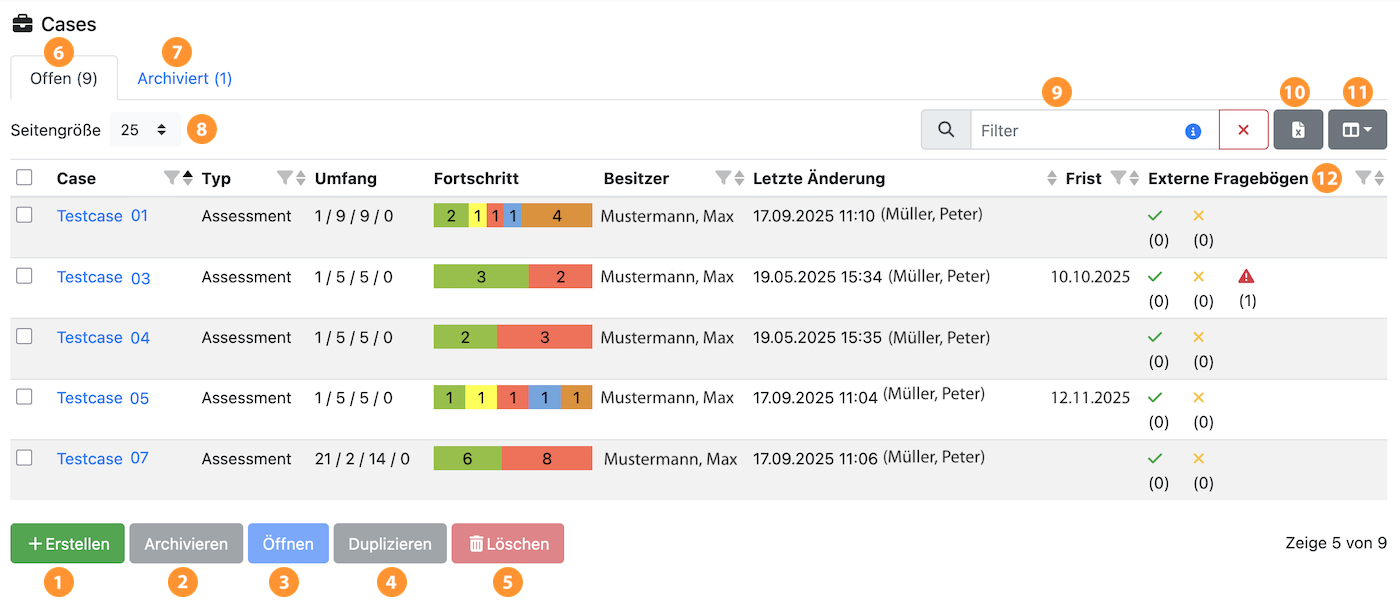
(1) Erstellen: Einen neuen Case hinzufügen/erstellen.
(2) Archivieren: Mithilfe dieser Funktion werden abgeschlossene Cases ins Archiv verschoben bzw. geschlossen. Wenn ein Case archiviert wird, werden alle dem Case zugewiesenen Report-Templates, die keine zurückgestellten Variablen beinhalten, noch einmal zur Ausführung angestoßen.
(3) Case öffnen: Der ausgewählte Case wird geöffnet (auch mit einem Doppelklick in die Zeile des Cases oder mit einem Klick auf den Case-Namen möglich).
(4) Case duplizieren: Wird ein Case mehrmals benötigt, so kann dieser dupliziert werden.
(5) Löschen: Der ausgewählte Case wird gelöscht.
(6) Offen: In diesem Tab liegen alle offenen Cases. Die Anzahl wird in Klammern angezeigt.
(7) Archiviert: Unter diesem Tab liegen die abgeschlossenen Cases, die bereits archiviert wurden. Diese können nach wie vor im Readonly-Modus geöffnet werden. Dabei sind jedoch keine Eingaben mehr möglich.
(8) Seitengröße: Hier kann eingestellt werden, wie viele Cases auf einer Seite angezeigt werden.
(9) Filter: Sind viele Cases vorhanden, kann hier gefiltert werden, welche Cases angezeigt werden. Dabei kann nach einem Teil des Namens, dem Typ, dem Status, etc. gefiltert werden.
(10) Excel Export: Dieser Button exportiert die aktuelle Anzeige als Excel-Tabelle
(11) Zusätzliche Spalten ein- oder ausblenden: Es können zusätzliche Spalten, wie z. B. das Erstellungsdatum eingeblendet, oder bestehende Spalten ausgeblendet werden.
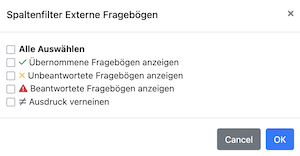
(12) Externe Fragebögen: In dieser Spalte wird angezeigt, ob bereits Fragebögen zu dem Case versendet wurden und wenn ja in welchem Status der Fragebogen ist (Übernommen / Unbeantwortet / Beantwortet). Über den Spaltenfilter können Suchfilter für übernommene, beantwortete oder unbeantwortete Filter eingestellt werden.