Workflow
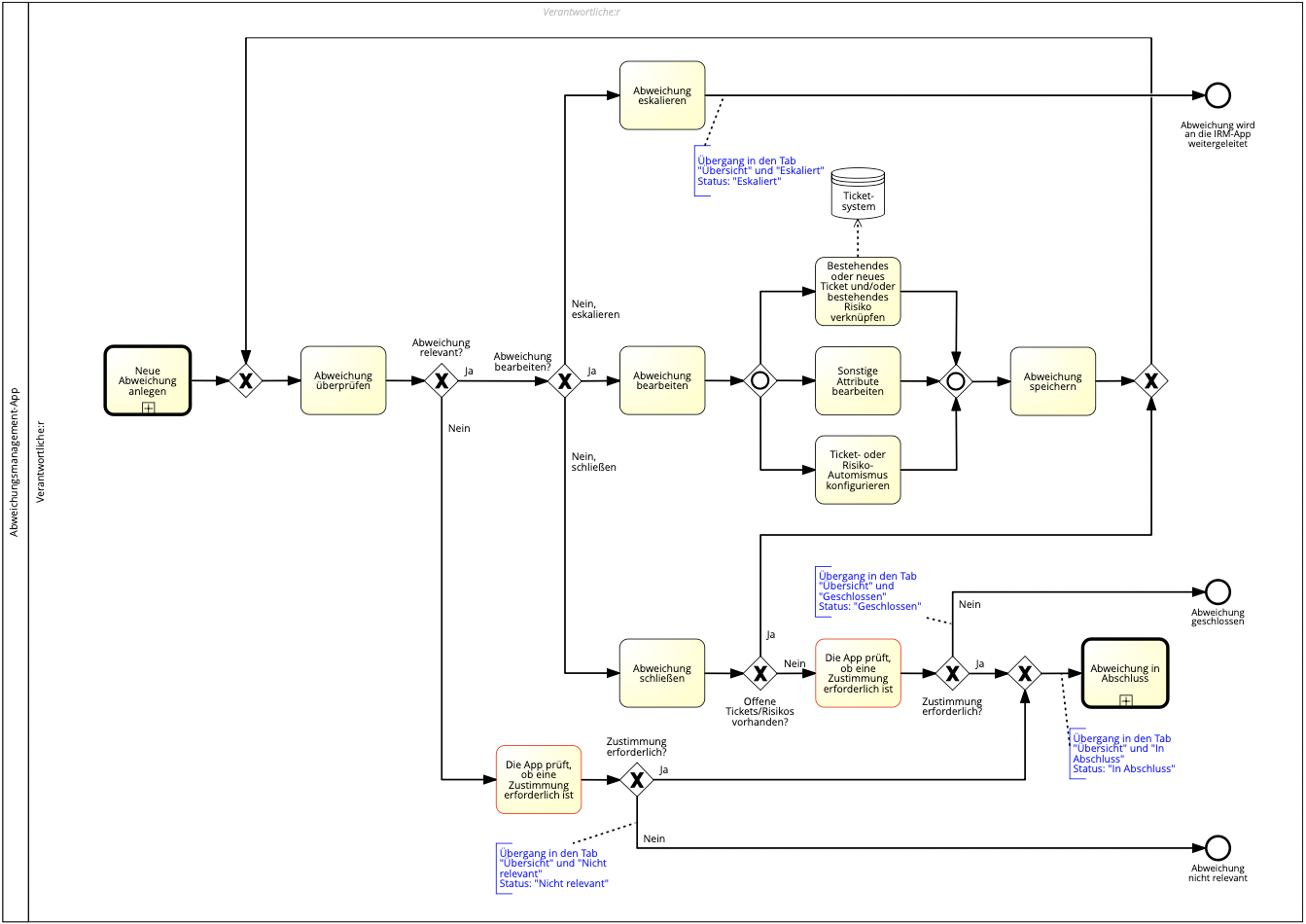
Abweichungen mit offenem Status
Wählt der Abweichungsverantwortliche die Abweichung über den Tab Offen aus, öffnet sich die Ansichtsmaske der Abweichung (Es werden dann nur die Abweichungen angezeigt, für die er verantwortlich ist und die durch ihn weiter bearbeitet werden sollen).
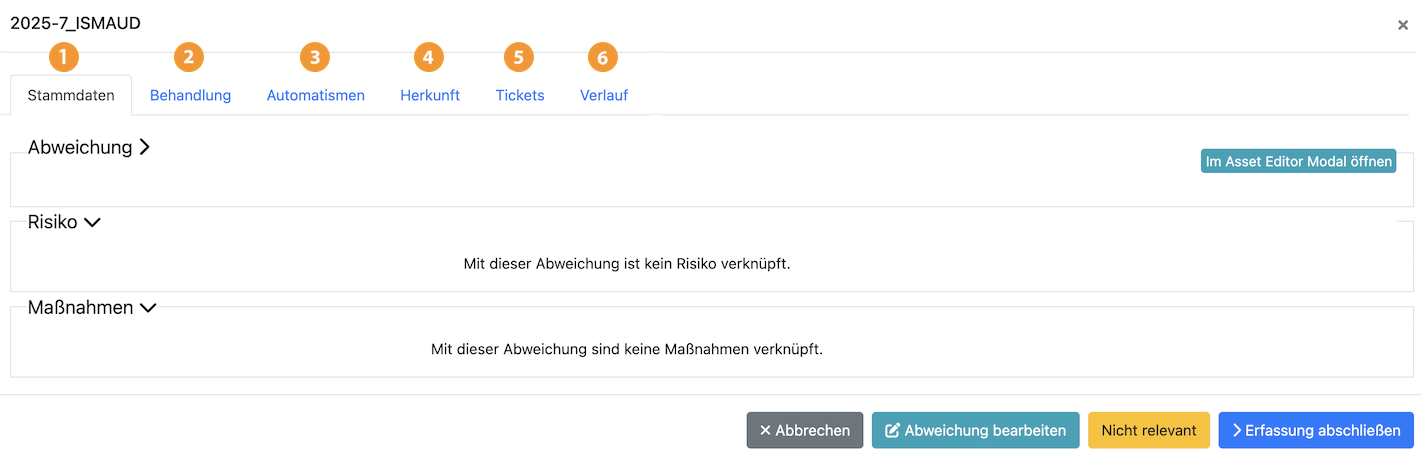
Folgende Tabs sind in der Ansichtsmaske zu sehen:
(1) Stammdaten: Hier werden alle Attribute der Abweichung angezeigt, die in der Erfassungsmaske eingetragen wurden oder automatisch hinterlegt werden (zum Beispiel die konfigurierbare Frist zur Erstellung eines Risikos oder Tickets).
(2) Behandlung: Hier werden die Handlungsempfehlung, die Maßnahmen, die Nachweise und Anhänge angezeigt, die möglicherweise bereits durch den Abweichungserfasser und/oder den ISB eingetragen wurden.
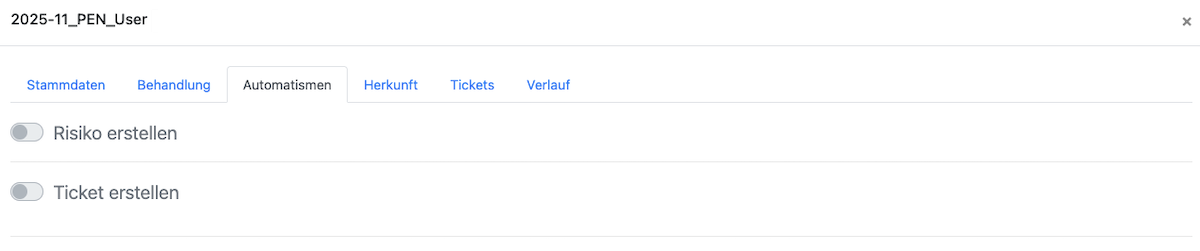
(3) Automatismen (optional): Wurde Automatismus zur Risiko- oder Ticketerstellung in den Einstellungen festgelegt, wird hier angezeigt, ob der Risiko- und/oder der Ticketautomatismus bereits aktiviert wurde. Wurde kein Automatismus für die Risiko- und/oder Ticketerstellung für diese Herkunftsart vorgesehen, ist dieser Tab in der Ansicht nicht enthalten.
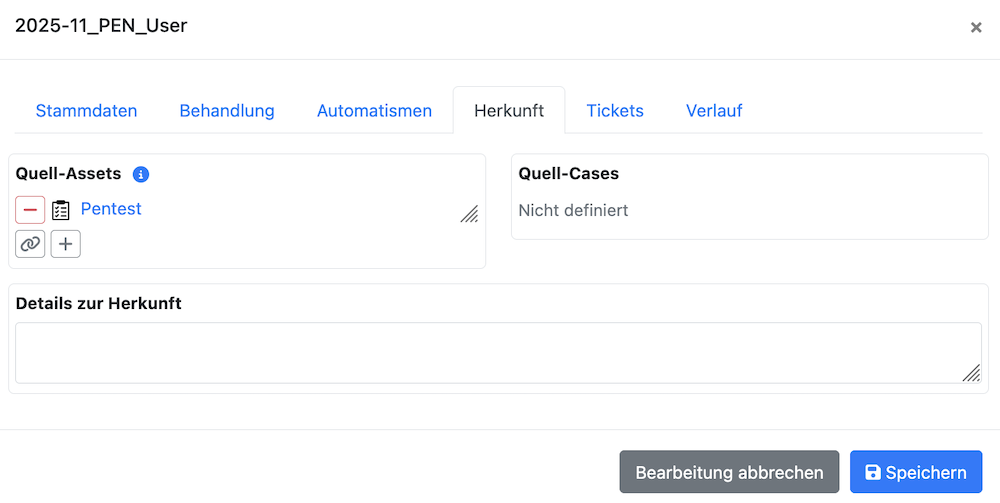
(4) Herkunft: Hier werden die Herkunftsarten (Quell-Assets und Details zur Herkunft) aufgezeigt, die möglicherweise bereits durch den Abweichungserfasser und/oder durch den ISB eingetragen wurden.
(5) Tickets: Hier werden alle mit der Abweichung verknüpften Tickets angezeigt, die möglicherweise bereits durch den Abweichungserfasser und/oder durch den ISB eingetragen wurden.
(7) Verlauf: Hier werden die Aktionen an der Abweichung aufgelistet. Der Verlauf protokolliert alle Änderungen an der Abweichung (statuswechsel, Einstufungen etc.).
Der Abweichungsverantwortliche hat nun die Möglichkeit, die offene Abweichung zu überprüfen, einzustufen, zu bearbeiten oder zu schließen. Dabei hat er nach Auswahl der entsprechenden Abweichung über die ABM-App den vollständigen Abweichungs-Asset-Editor zum Bearbeiten der Abweichung zur Verfügung.

(1) Schließen: Die Ansichtsmaske wird geschlossen.
(2) Abweichung bearbeiten: Die Abweichung kann bearbeitet werden.
(3) Nicht relevant: Ist die Abweichung nicht relevant, kann diese als Nicht relevant eingestuft werden. Für die Einstufung muss jedoch eine Begründung angegeben werden. Die Abweichung erhält den Status Nicht relevant und ist unter dem Tab Nicht relevant zu finden.
(4) Abweichung schließen: Die Abweichung kann hiermit geschlossen werden. Sie erhält dann den Status In Abschluss, wenn das Schließen der Abweichung durch den Zustimmer bestätigt werden muss. Die Abweichung ist dann unter dem Tab in Abschluss zu finden. Wurde kein Zustimmer für das Schließen der Abweichung hinterlegt, erhält die Abweichung den Status Geschlossen und ist unter dem Tab Geschlossen zu finden.
(5) Eskalieren: Die Abweichung kann hiermit durch den Abweichungsverantwortlichen manuell eskaliert werden. Wird die Abweichung manuell eskaliert, wird ein Ticket und/oder ein Risiko erstellt. Die weitere Risikobehandlung findet, falls installiert, in der IRM-App statt. Ist das Erstellen von Tickets und Risiken in den Einstellungen deaktiviert, ändert sich lediglich der Zustand der Abweichung von Offen zu Eskaliert, ohne das ein Ticket oder Risiko erstellt wird. Andernfalls wird die Abweichung nach Ablauf der konfigurierten Frist automatisch eskaliert. Je nach konfiguriertem Automatismus (je nach Herkunftsart) wird ein Risiko, ein Ticket oder keines von beidem erstellt.
Erfasste Abweichung nicht relevant
Ist die Abweichung nicht relevant, kann der Abweichungsverantwortliche diese als Nicht relevant einstufen, indem er unten in der Ansichtsmaske Nicht relevant auswählt. Für die Einstufung muss er jedoch eine Begründung angegeben. Weiterhin prüft die ABM-App, ob eine Zustimmung (hinterlegter Zustimmer) für die Einstufung erforderlich ist. Die Abweichung erhält den Status Nicht relevant und ist unter dem Tab Nicht relevant auf der Startseite wiederzufinden.
Abweichung bearbeiten
Der Abweichungsverantwortliche kann mit der Auswahl von Abweichung bearbeiten die bereits bestehenden Werte überprüfen, anpassen und verändern, sowie ergänzen, die der Abweichungserfasser und/oder der ISB erfasst haben.
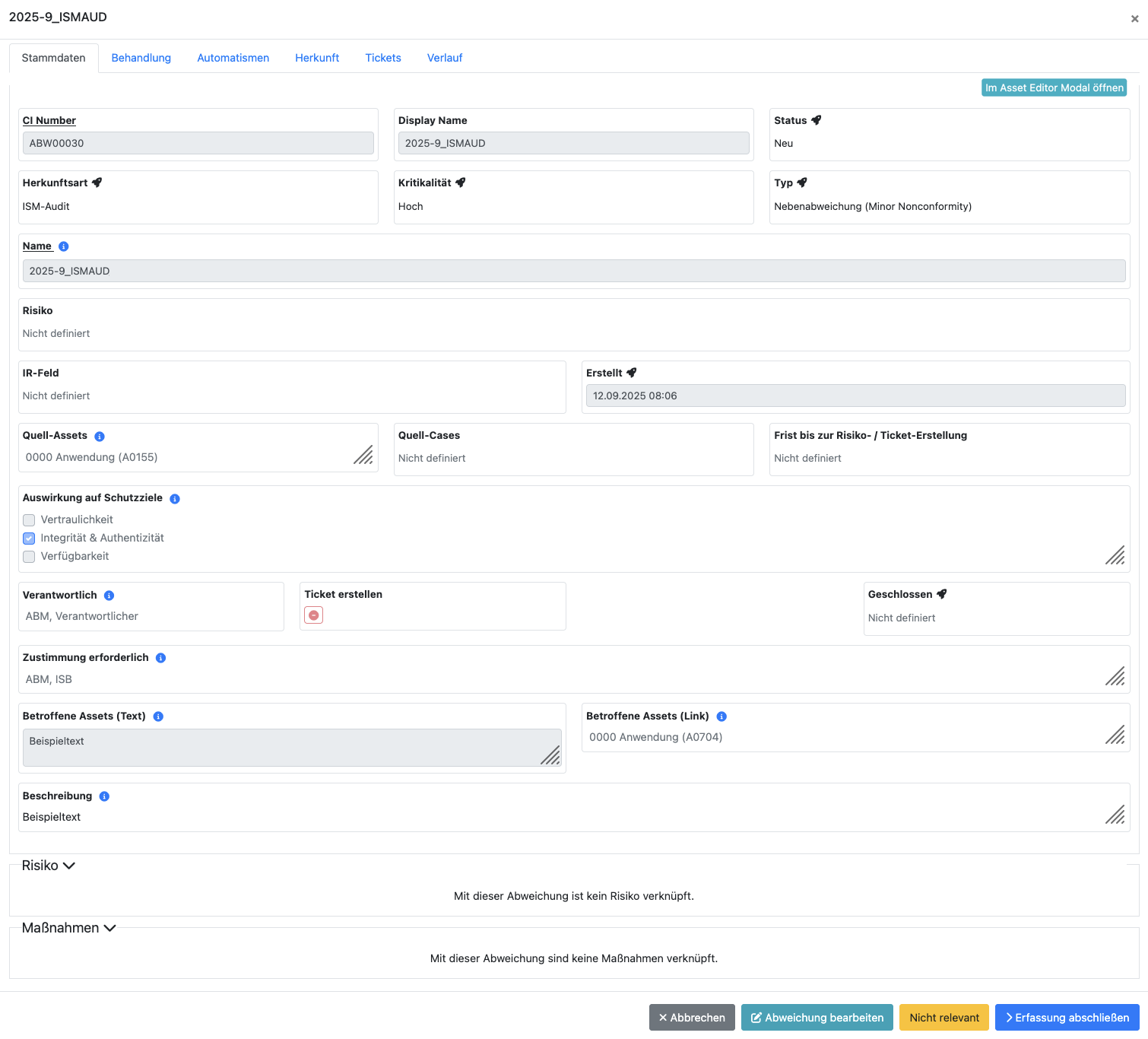
Stammdaten der erfassten Abweichung bearbeiten
Der Abweichungsverantwortliche kann die bereits eingetragenen Werte aus der Erfassung ergänzen, ändern oder löschen. Wurde eine Frist bis zur Risiko und/oder Ticketerstellung in den Einstellungen vorkonfiguriert, kann die vorbelegte Frist überschrieben werden.
Wurde der Automatismus für die automatische Erstellung eines Risikos konfiguriert, muss die Aktivierung des Automatismuses an dieser Abweichung unter Stammdaten ein IR-Feld verknpüft werden.
Die grau unterlegten Felder sind nicht änderbar.
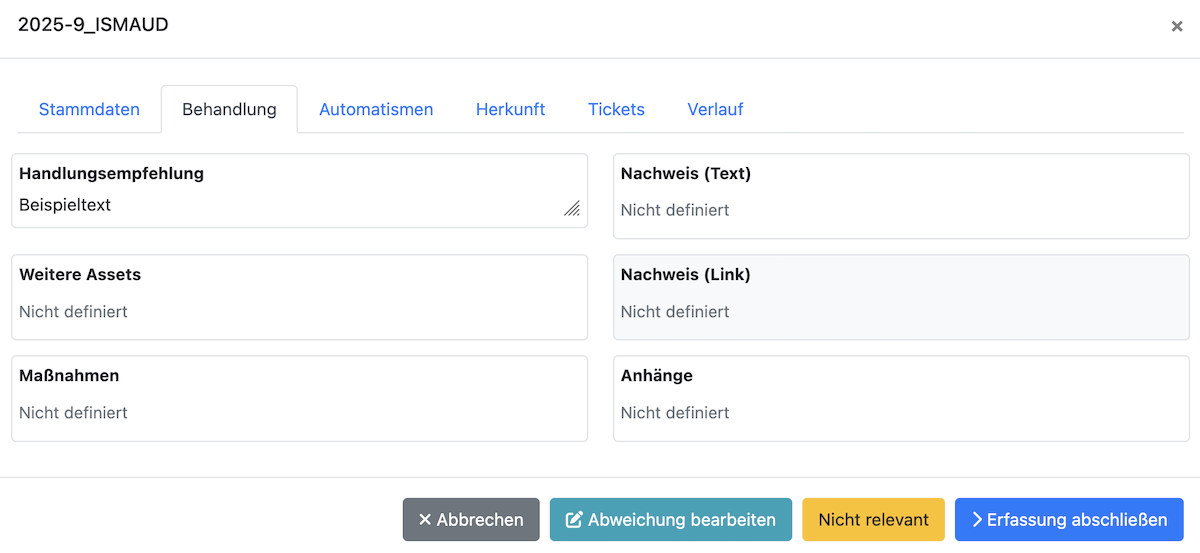
Behandlungsumgang der erfassten Abweichung bearbeiten
Der Abweichungsverantwortliche kann über den Tab Behandlung unter anderem bereits bestehende Maßnahmen verknüpfen oder eine bzw. mehrere Maßnahmen anlegen. Maßnahmen, die aus der ABM-App heraus erstellt werden, besitzen einige aus der Abweichung bereits enthaltenen Attribute, die dann in der Maßnahmeanlage vorbefüllt sind. Welche Attribute dabei vorbefüllt werden sollen, kann konfiguriert werden.
Zu diesen Maßnahmen können bereits bestehende Nachweise beschrieben oder auch neue Nachweise verknüpft werden. Weiterhin können Anhänge hochgeladen werden.
Automatismen (optional)
Wurden in den Einstellungen Automatismen konfiguriert und von dem Abweichungserfasser und/oder dem ISB aktiviert, kann der Abweichungsverantwortliche unter dem Tab Automatismen diese für die Risikoerstellung und/oder die Ticketerstellung bearbeiten, in dem er zunächst auf Abweichung bearbeiten auswählt und den Regler aktiviert oder deaktiviert.
Herkunft
Unter Herkunft können die bereits erfassten Quell-Assets von dem Abweichungsverantwortlichen gelöscht, andere Quell-Assets verknüpft oder auch neue Quell-Assets angelegt werden. Des Weiteren können Details zur Herkunft beschrieben werden.
Tickets
Der Abweichungsverantwortliche kann unter dem Tab Tickets diese öffnen, hinzufügen oder die an der Abweichung bereits hinterlegten Tickets entfernen.
.png)
Eskalieren
Der Abweichungsverantwortliche hat die Möglichkeit, die Abweichung vor Erreichung der Frist bis zur Risiko- oder Ticketerstellung manuell zu eskalieren. Dazu wählt der Abweichungsverantwortliche + Eskalation hinzufügen. Dann muss er eine Begründung eingeben und diese bestätigen. Wurde ein Automatismus zur Erstellung eines Risikos und oder eines Tickets aktiviert, wird die Abweichung im Falle des Risikoautomatismus entweder an die IRM-App (wenn installiert) weitergeleitet oder ein neues Risiko angelegt.
Im Falle des aktivierten Ticketautomatismus wird ein Ticket eröffnet. Die Abweichung erhält dann den Status Eskaliert. Ist kein Automatismus oder sind keine Automatismen für die Herkunftsart definiert und/oder auch nicht aktiviert worden, oder wurden sie mit einem Risiko verknüpft, erhält die Abweichung ebenfalls den Status Eskaliert.
Abweichung schließen
Nach der Auswahl von Abweichung schließen muss der Abweichungsverantwortliche eine Begründung eingeben und die Abweichungsschließung bestätigen.
Die Abweichung erhält den Status Geschlossen, wenn kein Zustimmer hinterlegt wurde. Andernfalls erhält sie den Status In Abschluss. Der Zustimmer muss der Schließung der Abweichung dann zustimmen. Dabei speichert die ABM-App den vorherigen Status der Abweichung.
Neue Abweichung durch ISB überprüfen
Der ISB kann während der gesamten Phase die Abweichung überprüfen. Dabei steht ihm nach Auswahl der entsprechende Abweichung über die ABM-App der vollständige Editor für Abweichungs-Assets zum Bearbeiten der Abweichung zur Verfügung. Der ISB hat die dieselben Möglichkeiten wie schon während der Abweichungserfassung. Er kann diese bearbeiten, ergänzen, Maßnahmen definieren oder die Abweichung als Nicht relevant deklarieren.
Des Weiteren kann der ISB die Abweichung schließen, ebenso wie der Abweichungsverantwortliche selbst. Weiterhin hat der ISB, ebenso wie der Abweichungsverantwortliche, die Möglichkeit die Abweichung manuell zu eskalieren.